فهرست مطالب
بکاپ کد جیمیل چیه و چرا مهمه؟
بکاپ کد جیمیل همون کدهای پشتیبان تایید دو مرحلهای حساب گوگله؛ ده تا کد یکبارمصرف که وقتی به گوشی یا اپ تایید هویتت دسترسی نداری، باهاشون میتونی وارد حساب شی. تصور کن گوشیت گم شده یا اپ Authenticator پاک شده و کد تایید بهت نمیرسه. تو این شرایط، همین کدهای پشتیبان تنها راه ورودن که نذارن از حساب قفل شی. تو این آموزش قدمبهقدم یاد میگیری چطور بکاپ کد جیمیل رو بگیری، کجا ذخیرهش کنی و چه نکاتی رو رعایت کنی.
پیشنیاز مهم: برای اینکه بتونی بکاپ کد بگیری، حتما باید تایید دو مرحلهای (2-Step Verification) روی حسابت روشن باشه. پایینتر گفتیم چطور روشنش کنی و چرا حتما باید با اپ Authenticator باشه.
اول تایید دو مرحلهای رو با اپ Authenticator روشن کن
قبل از هر چیز باید تایید دو مرحلهای روشن باشه، ولی یه نکتهی خیلی مهم که خیلیا اشتباه میکنن: روش تاییدت رو حتما روی اپ Authenticator بذار، نه پیامک (SMS). پیامک هم ناامنه (با سیمسواپ و کلاهبرداری قابل دور زدنه) هم روی شمارهی ایران و مخصوصا موقع سفر خیلی وقتا کد بهت نمیرسه و از حسابت جا میمونی. اپ Authenticator کد رو آفلاین و روی خود گوشیت میسازه، پس همیشه در دسترسه و امنتره.
مسیر روشن کردنش اینه:
- برو به myaccount.google.com و وارد حسابت شو.
- از منو برو بخش «امنیت» (Security).
- تو قسمت «نحوه ورود به گوگل»، رو «تایید دو مرحلهای» بزن.
- پایینتر گزینهی Authenticator رو پیدا کن و رو «Add authenticator app» بزن (مثل عکس زیر).
- یه اپ مثل Google Authenticator رو گوشیت نصب کن، کد QR رو باهاش اسکن کن و تمومه.
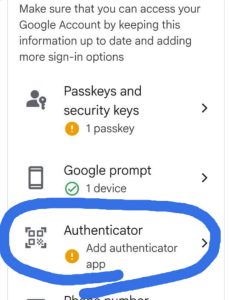
یادت باشه: اگه تاییدت فقط با پیامک باشه، هم امنیتت پایینتره هم ممکنه یه روز کد نرسه و کارت گیر کنه. پس همون اول کار Authenticator رو روشن کن.
گرفتن بکاپ کد جیمیل؛ آموزش قدم به قدم
حالا که تایید دو مرحلهای با اپ روشنه، مراحل زیر رو به ترتیب برو تا کدهای پشتیبانت رو بگیری:
- ورود به حساب گوگل: تو مرورگر برو به myaccount.google.com و با همون حساب جیمیلی که میخوای واردش شو.
- رفتن به بخش امنیت: از منوی کناری رو گزینهی «امنیت» یا Security بزن.
- باز کردن تایید دو مرحلهای: تو بخش «نحوه ورود به گوگل»، گزینهی «تایید دو مرحلهای» رو انتخاب کن. ممکنه یه بار دیگه رمز یا تایید هویت بخواد.
- پیدا کردن کدهای پشتیبان: تو همون صفحه پایین بیا تا به گزینهی «کدهای پشتیبان» یا Backup codes برسی و روش بزن.
- دریافت کدها: حالا ده تا کد نشونت میده. میتونی دانلودشون کنی، پرینت بگیری یا کد جدید بسازی.
راه میانبر
اگه میخوای سریعتر به همون صفحه برسی، مستقیم این نشانی رو تو مرورگر باز کن:
myaccount.google.com/two-step-verification/backup-codes
روی موبایل چطور بکاپ کد جیمیل بگیریم؟
اگه با گوشی اندروید کار میکنی، مسیر تقریبا مشابهه:
- وارد برنامهی تنظیمات (Settings) گوشی شو.
- رو گزینهی Google بزن و بعد «مدیریت حساب گوگل» رو انتخاب کن.
- برو به تب «امنیت» و «تایید دو مرحلهای» رو باز کن.
- گزینهی «کدهای پشتیبان» رو انتخاب کن و کدها رو ببین یا دانلود کن.
خلاصه مسیر دسترسی
| مرحله | مسیر |
|---|---|
| ۱ | ورود به myaccount.google.com |
| ۲ | بخش امنیت (Security) |
| ۳ | تایید دو مرحلهای و روشن کردن Authenticator |
| ۴ | کدهای پشتیبان (Backup codes) |
| ۵ | نمایش، دانلود یا ساخت کد جدید |
نکات مهم درباره بکاپ کد جیمیل
- هر کد فقط یک بار کار میکنه. بعد از استفاده، اون کد میسوزه و کنارش «استفادهشده» نشون داده میشه.
- ساخت کد جدید، کدهای قبلی رو باطل میکنه. پس فقط وقتی کد جدید بساز که واقعا لازمه.
- کدها رو جای امن نگه دار. بهتره پرینت بگیری یا تو یه فایل رمزگذاریشده ذخیره کنی، نه تو خود جیمیل که اگه از حساب قفل شدی بهش دسترسی نداشته باشی.
- آدرس ایمیلت رو از فایل پاک کن. تو فایل دانلودی، ایمیلت هم کنار کدها نوشته میشه؛ اگه نگران دیده شدنشی، اون خط رو حذف کن.
- محدودیتها رو بشناس. اگه حسابت عضو برنامهی محافظت پیشرفتهی گوگل باشه یا فقط با کلید امنیتی کار کنه، ممکنه گزینهی بکاپ کد نداشته باشی.
اگه به حساب دسترسی نداری چیکار کنیم؟
اگه همین حالا اصلا نمیتونی از مرحلهی تایید دو مرحلهای رد شی و به حساب دسترسی نداری، این روش جواب نمیده. تو این حالت باید از صفحهی بازیابی حساب گوگل استفاده کنی و از طریق ایمیل یا شمارهی بازیابی، هویتت رو تایید کنی. برای همینه که توصیه میشه بکاپ کدها رو همیشه از قبل و پیش از نیاز بگیری.
سوالات متداول
چرا تایید دو مرحلهای باید با اپ Authenticator باشه نه پیامک؟
چون پیامک با سیمسواپ و کلاهبرداری قابل دور زدنه و روی شمارهی ایران و موقع سفر هم خیلی وقتا کد نمیرسه. اپ Authenticator کد رو آفلاین و روی گوشیت میسازه، پس هم امنتره هم همیشه در دسترسه.
بکاپ کد جیمیل چند تاست؟
هر بار ده تا کد یکبارمصرف ساخته میشه که میتونی هر کدوم رو یک بار برای ورود استفاده کنی.
بدون تایید دو مرحلهای میتونم بکاپ کد جیمیل بگیرم؟
نه، گزینهی کدهای پشتیبان فقط وقتی هست که تایید دو مرحلهای روی حسابت روشن باشه.
اگه همهی کدها رو استفاده کردم چی؟
کافیه دوباره به همون صفحه بری و رو گزینهی ساخت کد جدید بزنی تا ده تا کد تازه بگیری.
بکاپ کد جیمیل امنه؟
بله، تا وقتی که کدها رو جای امن نگه داری و دست کسی ندی. اگه نگران بودی، همیشه میتونی کدهای فعلی رو باطل و کد جدید بسازی.
جمعبندی
بکاپ کد جیمیل یه راه نجات ساده ولی حیاتیه برای وقتی که به گوشی یا اپ تاییدت دسترسی نداری. کافیه اول تایید دو مرحلهای رو با اپ Authenticator روشن کنی، بعد یه بار وارد بخش امنیت حساب گوگل شی، کدها رو بگیری و جای امنی نگهشون داری تا هر وقت لازم شد بدون دردسر وارد حساب شی. بهترین زمان برای گرفتن این کدها، همین حالاست؛ پیش از اینکه به مشکل بخوری.
برای خرید گیفت کارت و سرویسهای گوگل با پرداخت ریالی هم میتونی رو برد حساب کنی. جزئیات بیشتر دربارهی کدهای پشتیبان رو هم میتونی تو راهنمای رسمی گوگل ببینی.